怎么设置QQ的默认浏览器?(包括空间和邮箱)

设置qq空间默认浏览器的方法:(qq邮箱设置在后面)

1首先点开Win10控制面板

怎么设置QQ的默认浏览器?(包括空间和邮箱)

2找到左下角的设置按钮,点击进入Windows设置页面

怎么设置QQ的默认浏览器?(包括空间和邮箱)

3找到“应用”并点击进入

怎么设置QQ的默认浏览器?(包括空间和邮箱)

4选中左侧默认应用

怎么设置QQ的默认浏览器?(包括空间和邮箱)

5下滑右侧目录,找到Web浏览器选项,点击“+”按钮

怎么设置QQ的默认浏览器?(包括空间和邮箱)

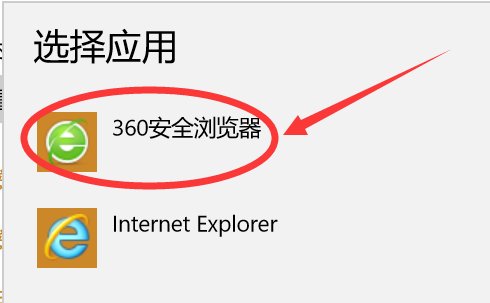
6在弹出的选择应用里点击360浏览器即可。

怎么设置QQ的默认浏览器?(包括空间和邮箱)

7360浏览器就成了默认浏览器,可以愉快的上网啦

怎么设置QQ的默认浏览器?(包括空间和邮箱)

设置qq邮箱的默认浏览器的方法:

1单击桌面左下角“开始”图标,如图:

怎么设置QQ的默认浏览器?(包括空间和邮箱)

2在新弹出的界面,单击“控制面板”,如图:

怎么设置QQ的默认浏览器?(包括空间和邮箱)

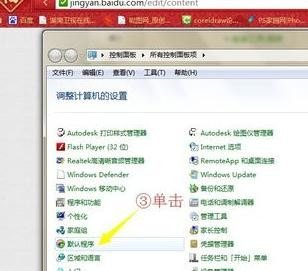
3单击“默认程序”,如图:

怎么设置QQ的默认浏览器?(包括空间和邮箱)

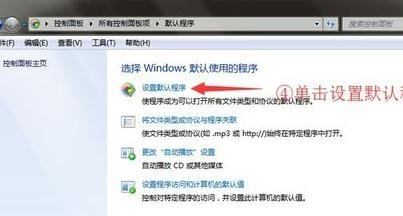
4单击“设置默认程序”,如图:

怎么设置QQ的默认浏览器?(包括空间和邮箱)

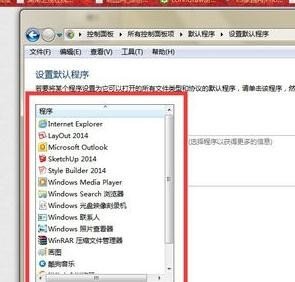
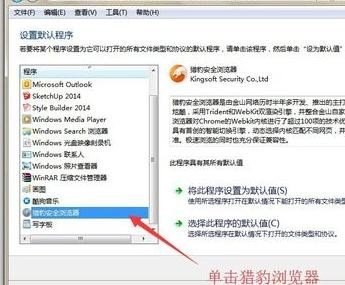
5选择需要设置的默认浏览器,这里以猎豹浏览器为例,如图:

怎么设置QQ的默认浏览器?(包括空间和邮箱)

6单击“猎豹浏览器”,使之被蓝色长方形覆盖,如图:

怎么设置QQ的默认浏览器?(包括空间和邮箱)

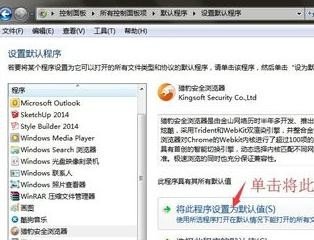
7单击"将此程序设置为默认值",如图:

怎么设置QQ的默认浏览器?(包括空间和邮箱)

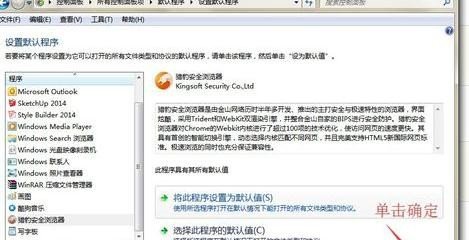
8单击”确定“,如图:

怎么设置QQ的默认浏览器?(包括空间和邮箱)

9这个时候QQ空间和QQ浏览器的设置已经被更改成功,如图:

怎么设置QQ的默认浏览器?(包括空间和邮箱)