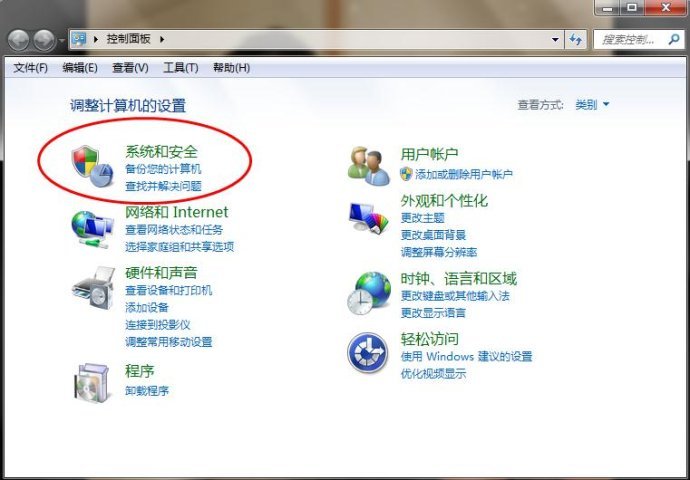
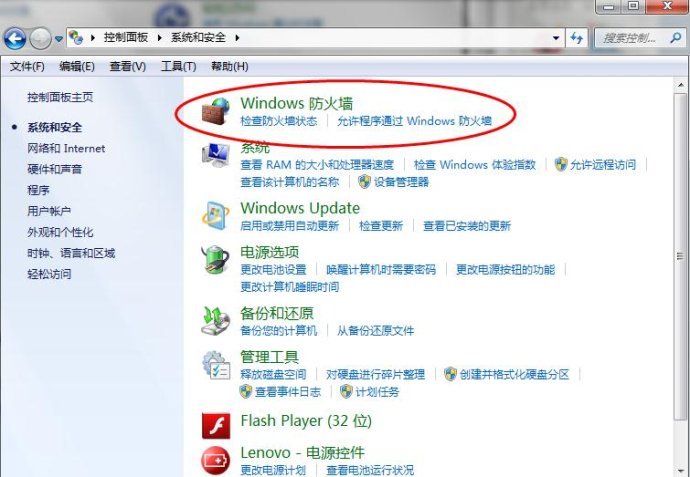
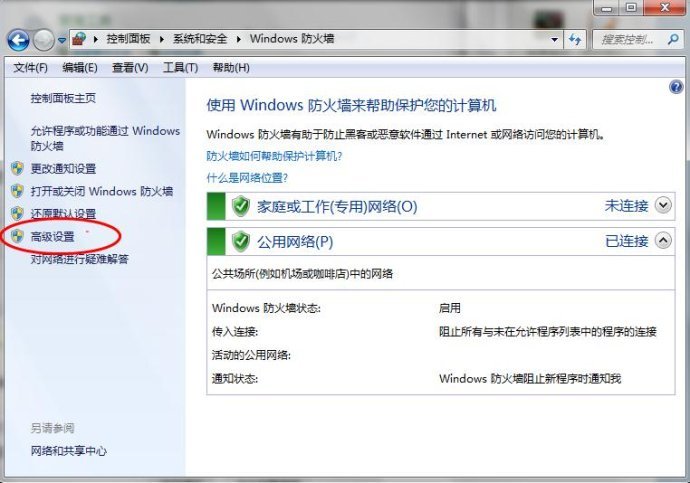
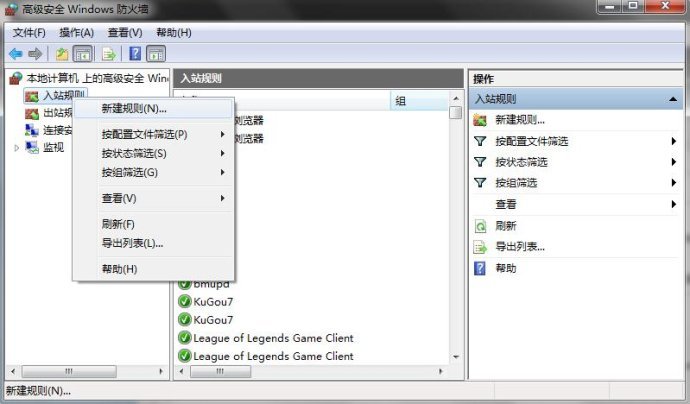
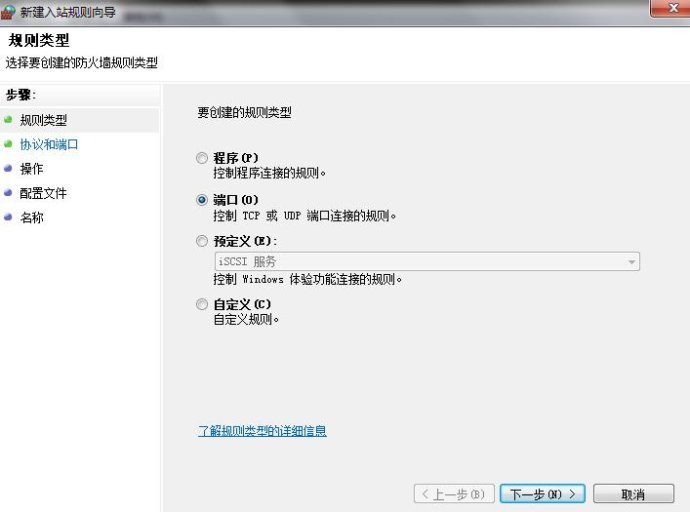
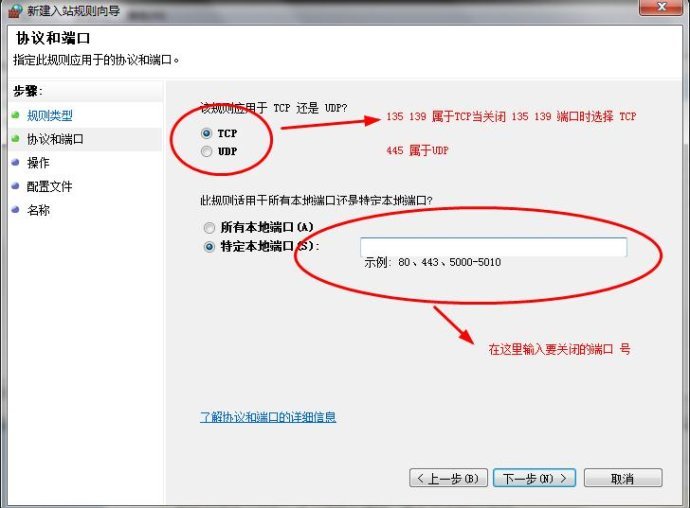
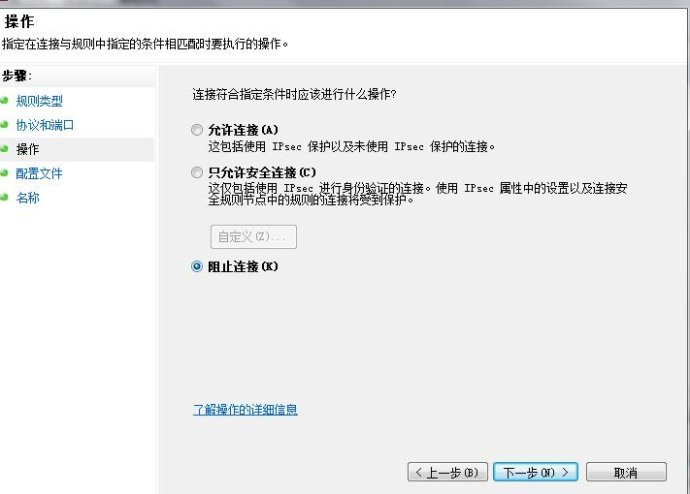
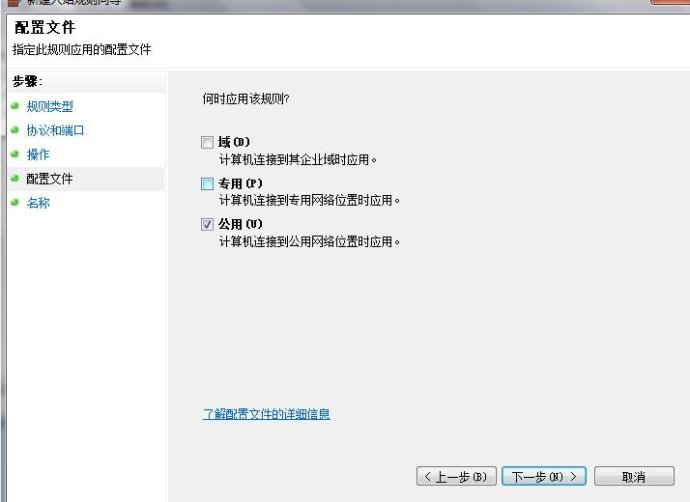
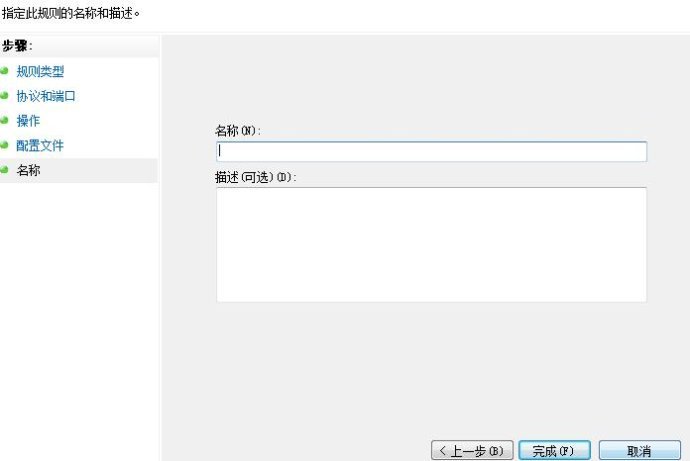
关闭端口,教您电脑怎么关闭139端口 时间:2026-04-27 23:18:00 浏览:822次 首先,点击“开始” 找到“控制面板” 在“控制面板中”找到“系统和安全”。在“系统和安全”页面,找到“Windows 防火墙” 单机击打开。在“Windows 防火墙”页面左侧找到“高级设置”单机打开。在“高级安全 windows 防火墙”页面 左侧 找到 “入站规则”右键点击“新建规则”。选择“端口”。 点击下一步。这里要关闭什么端口就输入到“特定本地端口”一次关一个,方法都是一样的。然后点击“下一步”。选择“阻止链接”。点击“下一步”。留下“公用”。 标签:端口,关闭