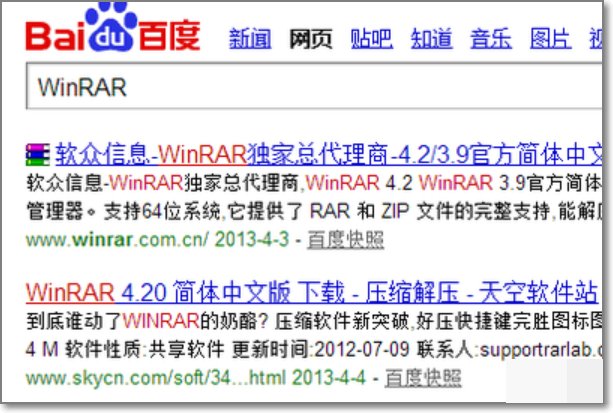

在Windows 7系统中,你可以使用7-Zip、WinRAR等第三方压缩软件打开gzip文件,或者通过命令提示符(CMD)使用gzip命令打开文件。gzip文件是一种使用gzip压缩算法进行压缩的文件,通常以“.gz”为扩展名。在Windows 7系统中,虽然系统自带的文件管理器不直接支持gzip文件的解压缩,但你可以使用第三方压缩软件来打开和查看gzip文件的内容。一个常用的选择是使用7-Zip这款免费的压缩软件。首先,你需要从7-Zip的官方网站下载并安装该软件。安装完成后,你可以右键点击gzip文件,选择“7-Zip”菜单中的“解压全部”选项,然后选择解压路径并点击“确定”。7-Zip会自动解压gzip文件,并在指定的路径下生成解压缩后的文件。另外,WinRAR也是一款常用的压缩软件,同样支持gzip文件的解压缩。与7-Zip类似,你需要先下载并安装WinRAR。然后,右键点击gzip文件,选择“解压全部”选项,并指定解压路径。WinRAR会处理剩余的解压缩过程。除了使用第三方软件,你还可以通过Windows的命令提示符(CMD)来打开gzip文件。首先,打开CMD窗口,然后导航到包含gzip文件的目录。接下来,输入命令“gzip -d 文件名.gz”,其中“文件名.gz”是你要解压缩的gzip文件的名称。CMD会执行解压缩操作,并在当前目录下生成解压缩后的文件。需要注意的是,使用命令提示符解压缩gzip文件需要系统中已经安装了gzip工具。如果系统中没有安装gzip工具,你可以从GnuWin32等网站下载并安装gzip的Windows版本。总之,在Windows 7系统中打开gzip文件有多种方法,你可以选择使用第三方压缩软件或者通过命令提示符来完成解压缩操作。这些方法都能够帮助你查看gzip文件的内容。