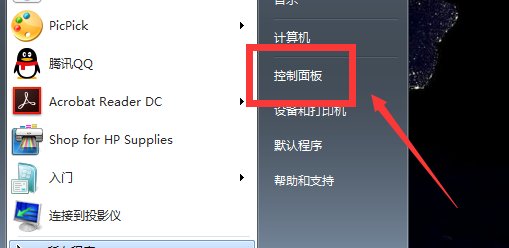
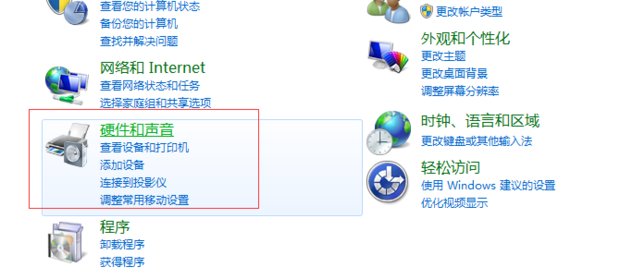
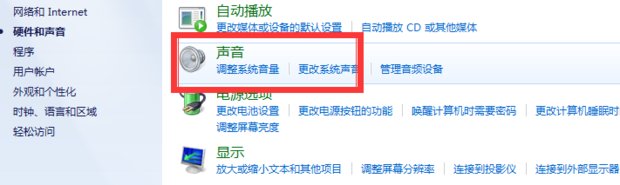
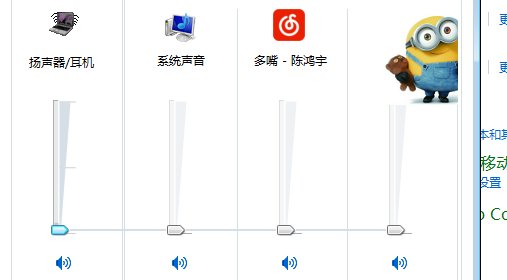
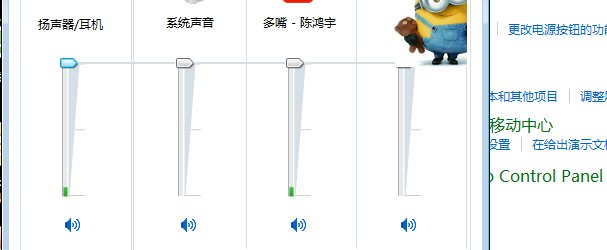
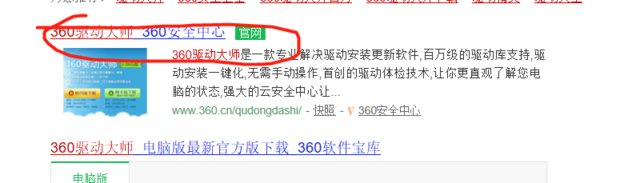
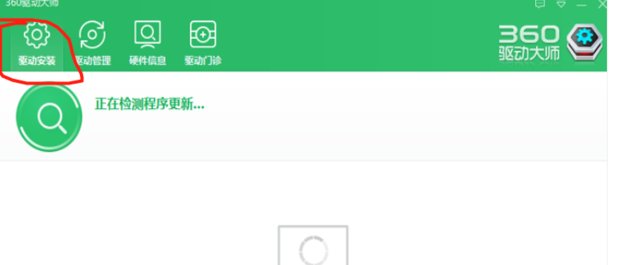
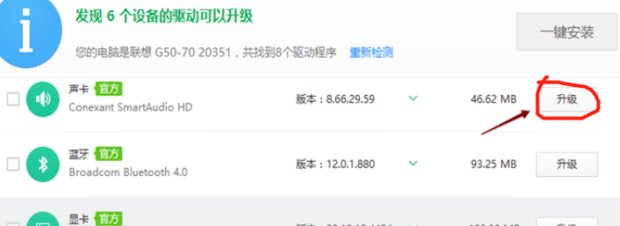
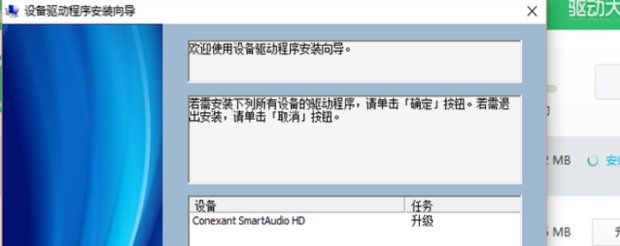
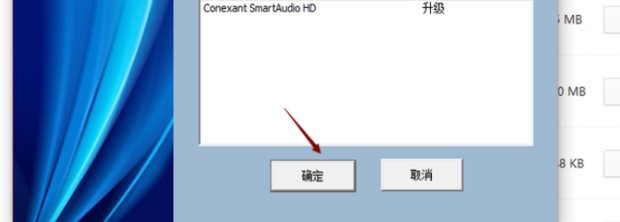
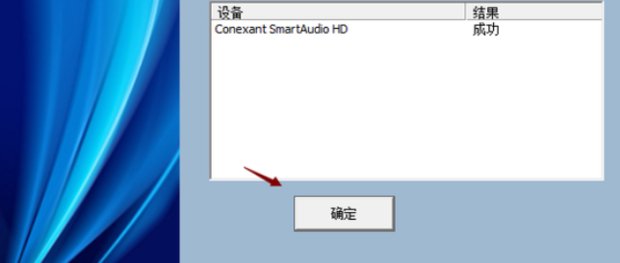
电脑声音已经调到最大 声音还很小 是怎么回事 时间:2026-04-27 08:21:00 浏览:824次 可以重新设置下,具体的方法如下:1.首先打开控制面板。2.点击硬件和声音。3.点击声音。4.根据需要调整声音。5.将声音调至最大即可。拓展资料安装声卡驱动的方法:1.首先使用360浏览器搜索360驱动大师。2.然后点击360驱动大师官网。3.然后进行下载安装。4.然后打开360驱动大师点击驱动安装。5.然后选择声卡“升级”。6.然后会弹出安装向导。7.然后点击确定。8.一直到最后点击确定,就完成了声卡安装,重启一下电脑,声卡就可以用了。 标签:声音,怎么回事,电脑