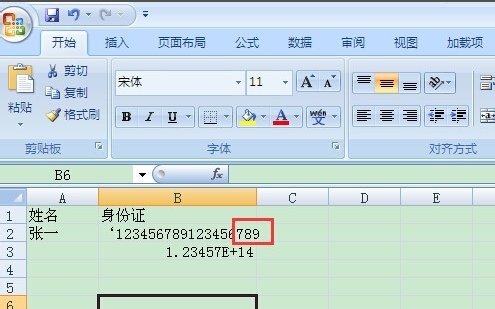
1.打开需要转换的Excel表格,如图所示。
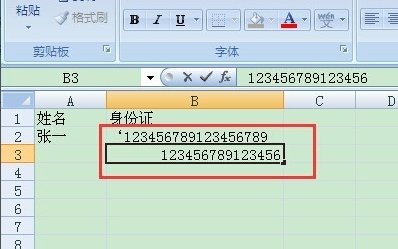
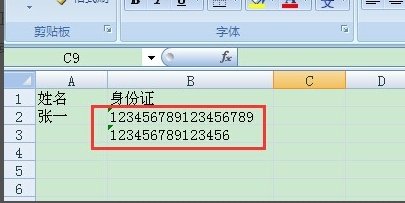
2.这里分别以文本形式以及加‘的数字形式,先看以文本形式保存的表格转换:
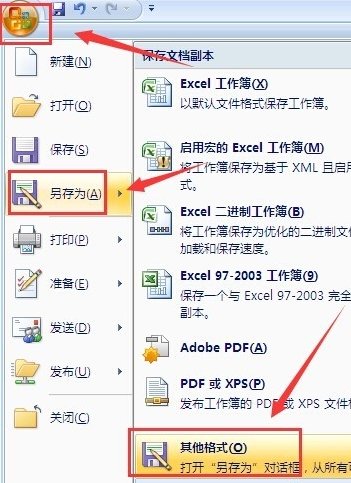
3.然后,就可以点击左上角的office按钮,选择“另存为”里的“其他格式”:
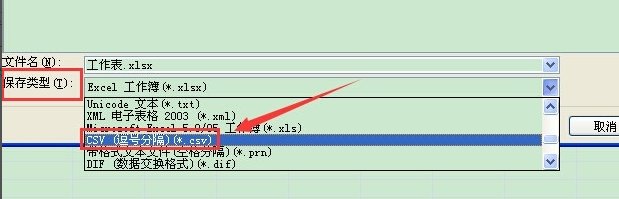
4.然后在另存为的“保存类型”里选择“CSV(逗号分隔)(*.csv)”这个选项:
5.然后会有一个提示,点击确定:

6.然后再有一个提示,点击“是”:

7.然后退出并打开保存的CSV格式文件时,发现18位的数据最后三位是0:
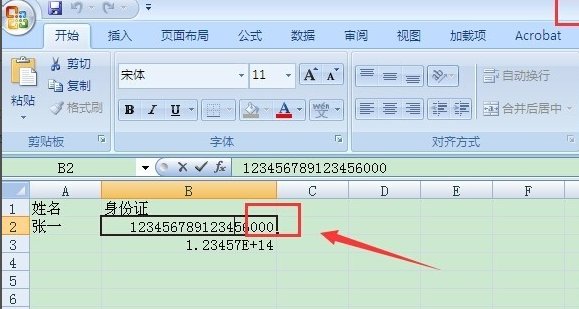
8.但是,当你把CSV文件直接修改后缀转换成txt文件时,发现数据又是正常的。

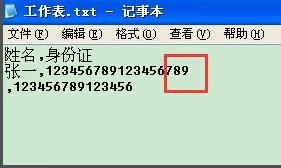
9.所以可以转换为txt来保存,直接CSV上传可能会有问题,但是可以使用下面这个方法,就会完全显示数据了。
10.看到上面第一步的那里,数据是以‘形式保存的,然后后面的另存为方法一样进行,这样子最后保存的CSV文件就还是有全部的显示数据了: